
अक्सर हमारा instagram हम अलग-अलग डिवाइस में लॉगिन करके छोड़ देते हैं, जिस वजह से किसी भी व्यक्ति द्वारा हमारे इंस्टाग्राम अकाउंट को उपयोग करने का रिस्क बढ़ जाता है। एक तरह से इंस्टाग्राम हमारा सेकंड होम हो गया है, जिस पर हमारी पर्सनल चैट्स जैसी कई व्यक्तिगत जानकारी मौजूद होती है। यदि आपने भी ऐसी लापरवाही की है और अब सभी डिवाइस से अपना instagram account logout करना चाहते हैं, तो इस लेख में हमने सरल शब्दों में बताया हैं, कि सभी डिवाइस पर अपना instagram account logout कैसे करे?
सभी डिवाइस से instagram I’D logout कैसे करे ?
यह दो तरीके से किया जाता है। पहला तरीका होता है, जिसमें हम सभी डिवाइस से अकाउंट को सिर्फ लॉगआउट करते है, और दूसरा तरीका होता है, जिसमें हम हमारे अकाउंट का पासवर्ड बदल देते है, जिससे किसी को भी पुराना पासवर्ड पता होने पर वो हमारे इंस्टाग्राम अकाउंट में लॉगिन न कर पाए। और हम अपने ही अकाउंट से दूसरों के मोबाइल में लोगों डिवाइस को लॉगआउट कर सकते हैं आपको आदर डिवाइस में से अकाउंट लॉगआउट कैसे करती है उसके बारे में नीचे हमने स्टेप बाय स्टेप बताया है
अपने फ़ोन से दुसरो के मोबाइल में instagram account logout कैसे करे
- सबसे पहले आप अपना Instagram Open करें
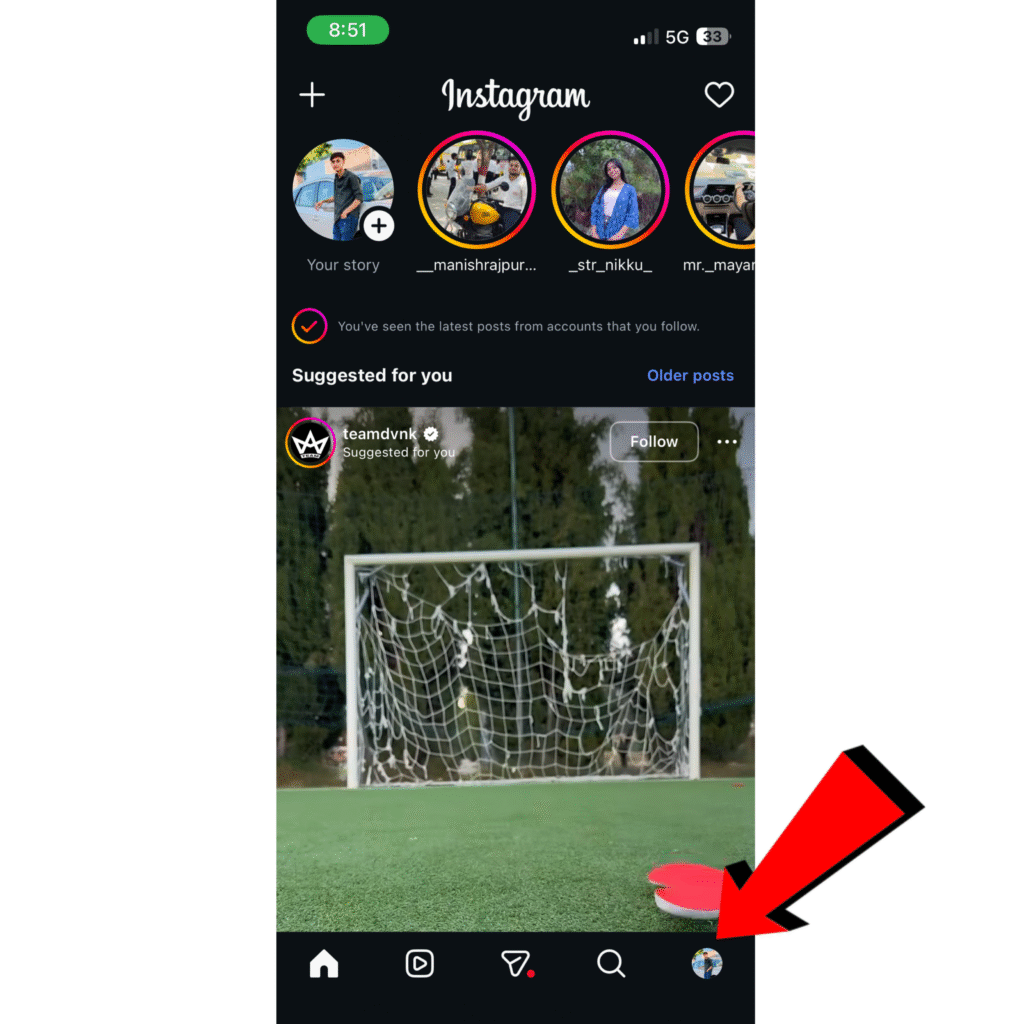
- Instagram में नीचे आपको अपनी Profile पर क्लिक करना है
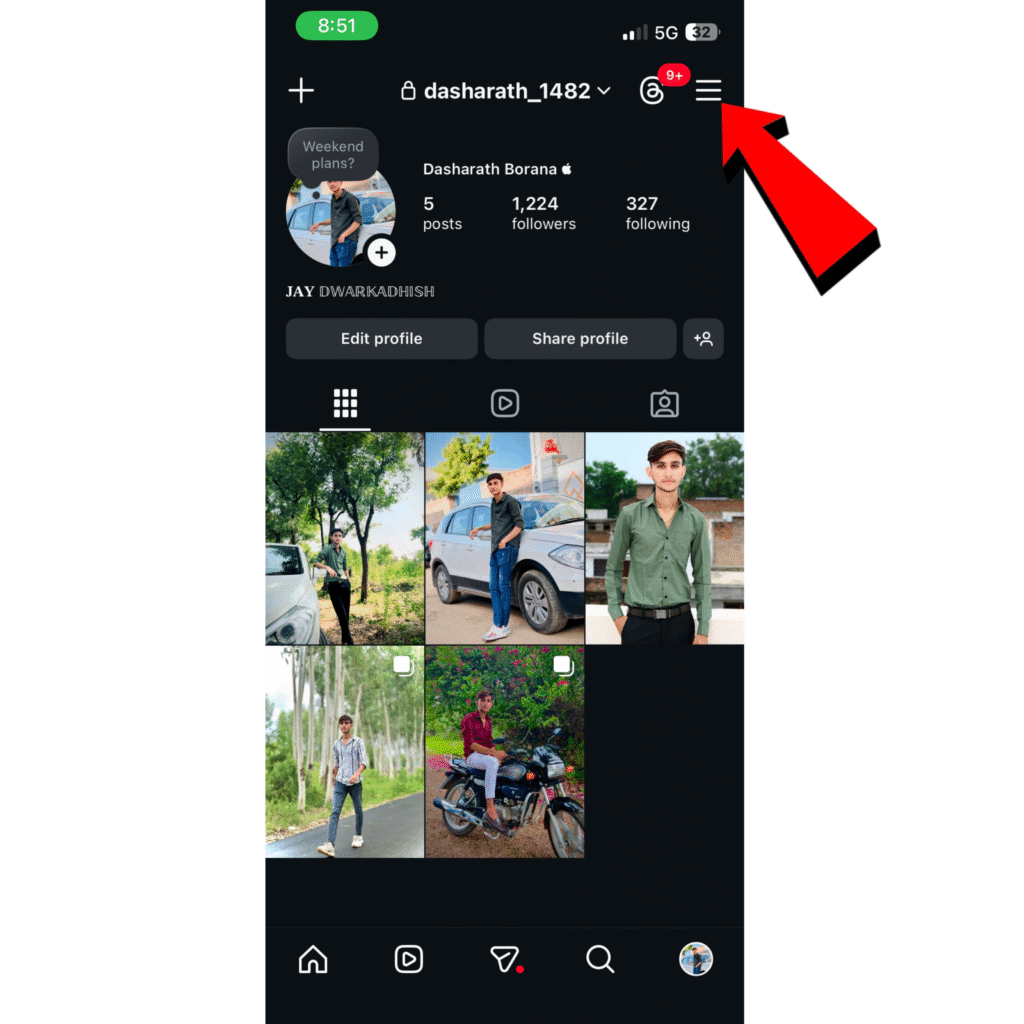
- Profile में ऊपर 3 Line पर क्लिक करें
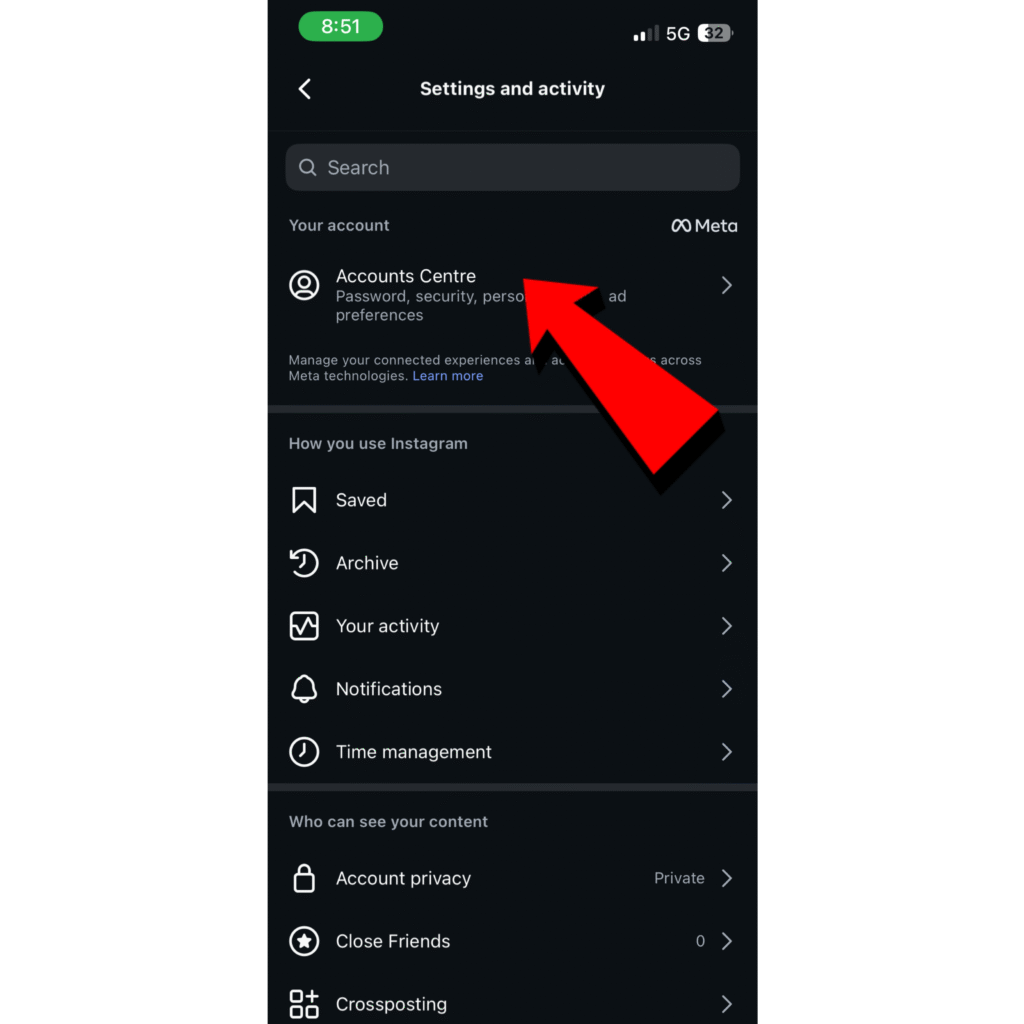
- उसके बाद Account Centre पर क्लिक करें
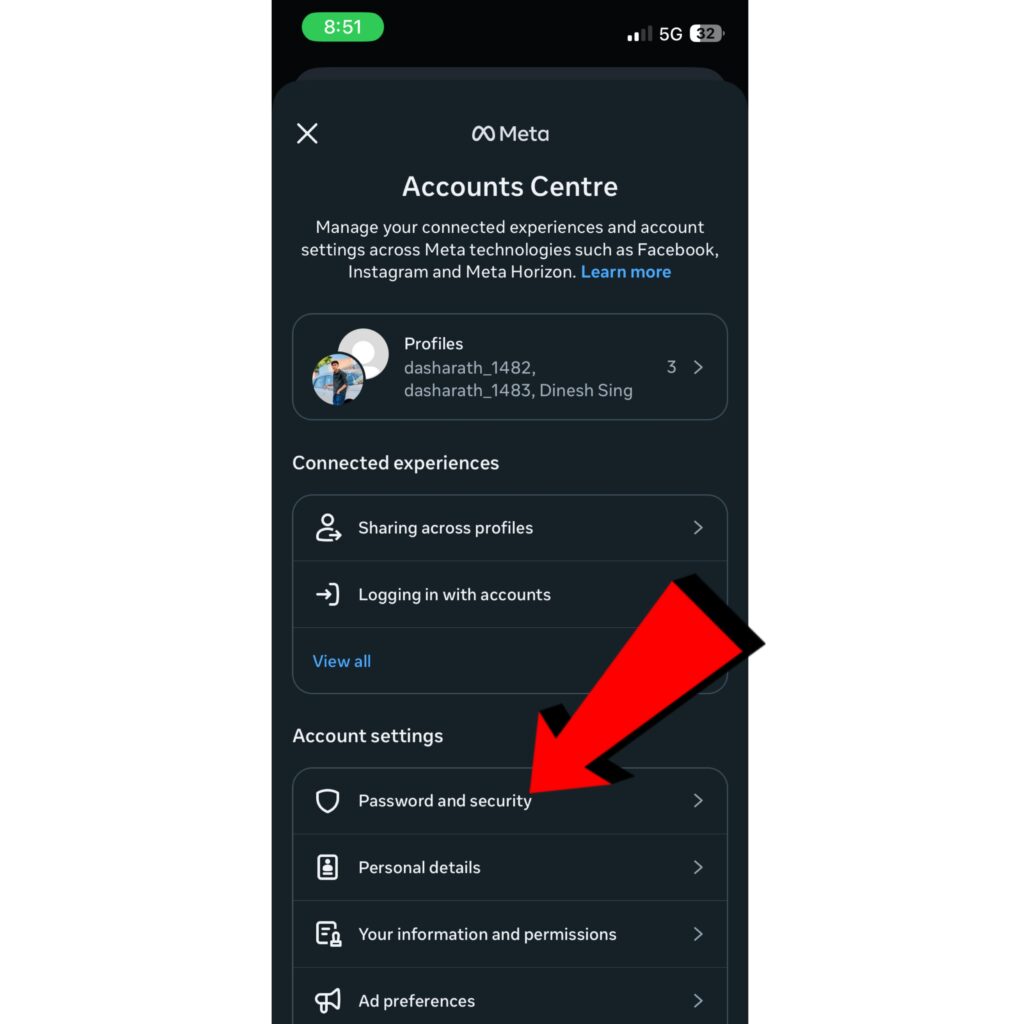
- फिर Account Setting में Password & Security पर क्लिक करें
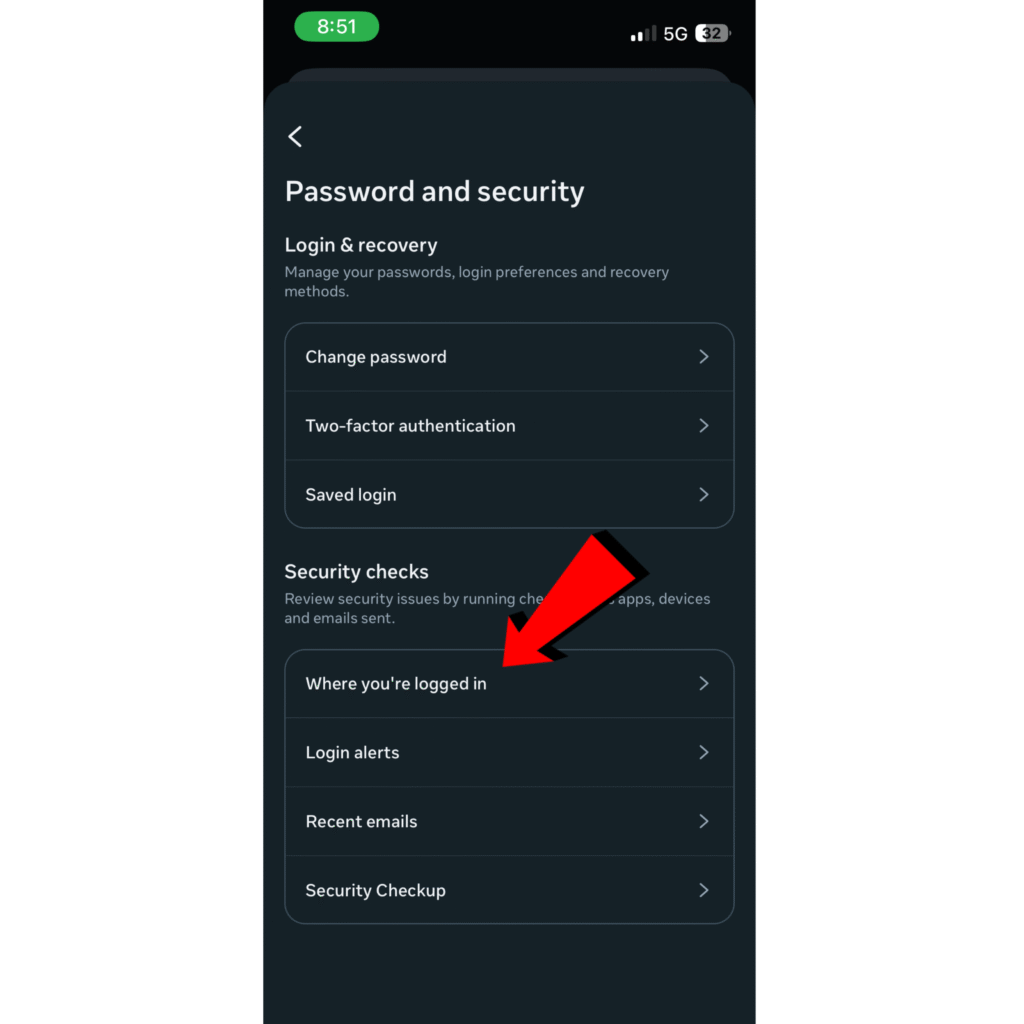
- उसके बाद Security Check में Where you’re logged in पर क्लिक करें
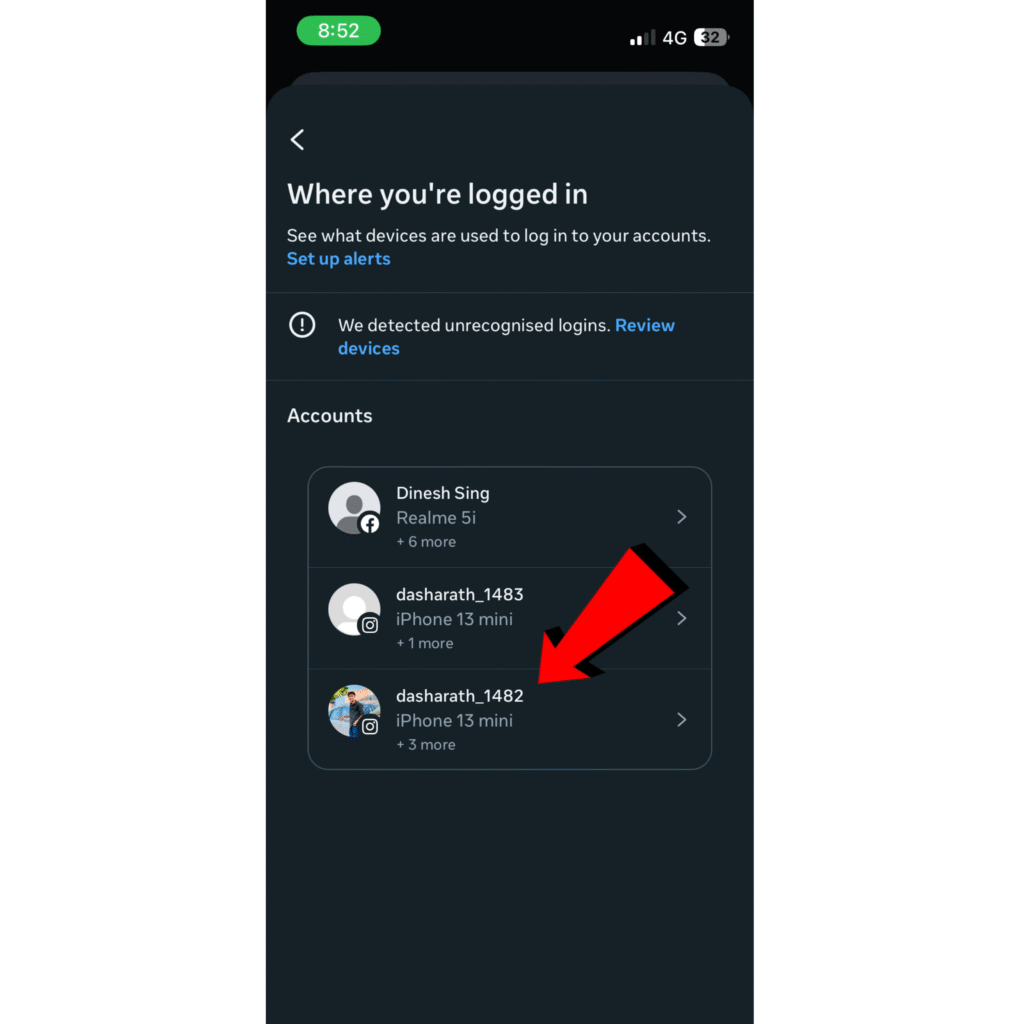
- फिर Account में अपनी Instagram I’d चुनें
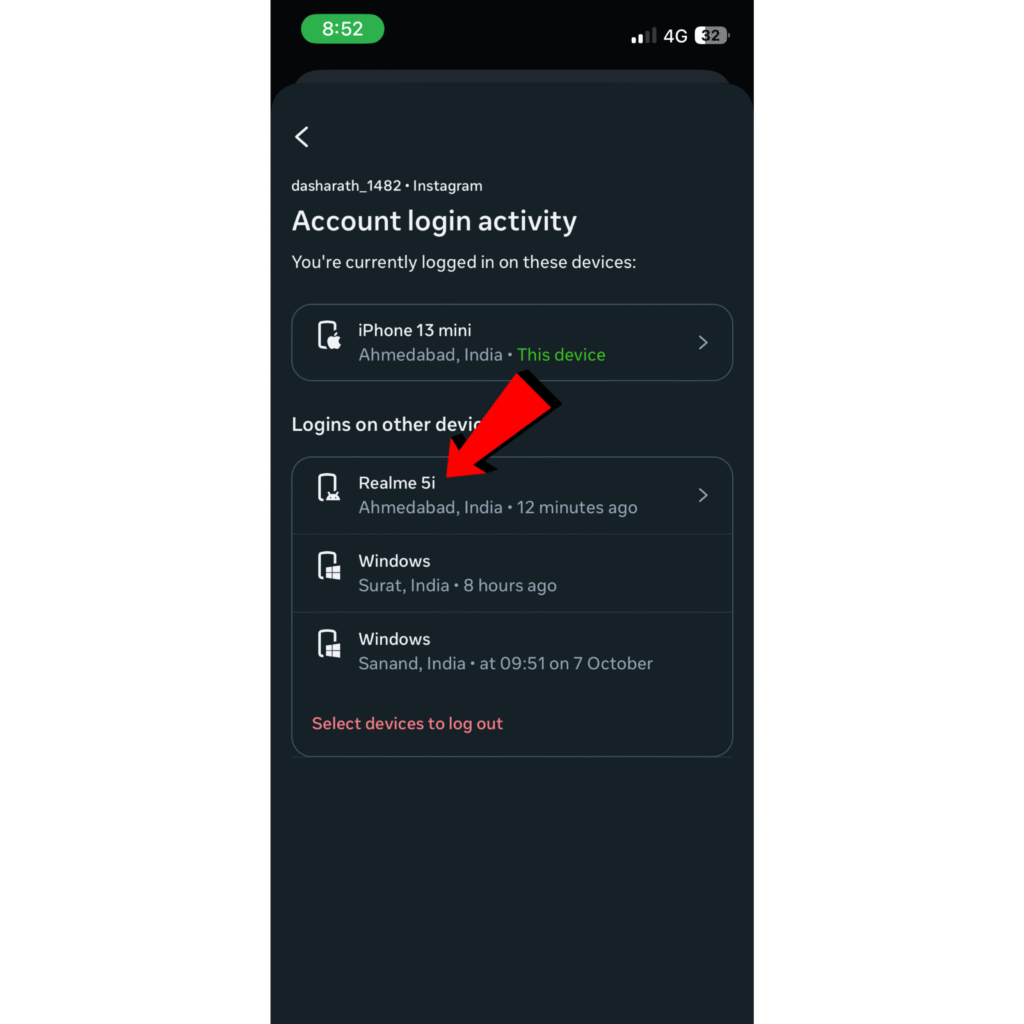
- Logins on other Device में आप देख सकते हैं कि आपकी Instagram I’d कहा कहां पर Login है
- Other Device का नाम दिखाई देता है तो उस पर क्लिक करें
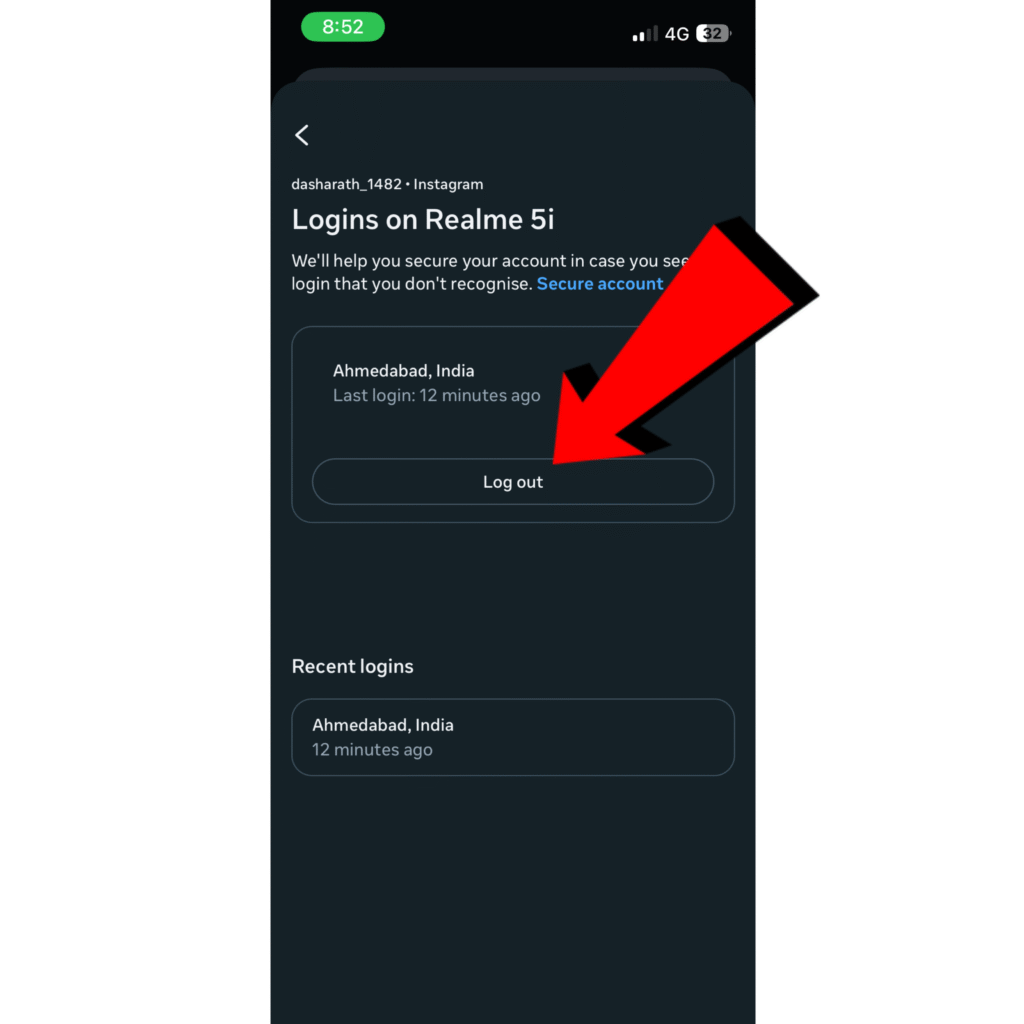
- फिर आपको Logout का Option दिखाई देगा उस Logout पर क्लिक करें
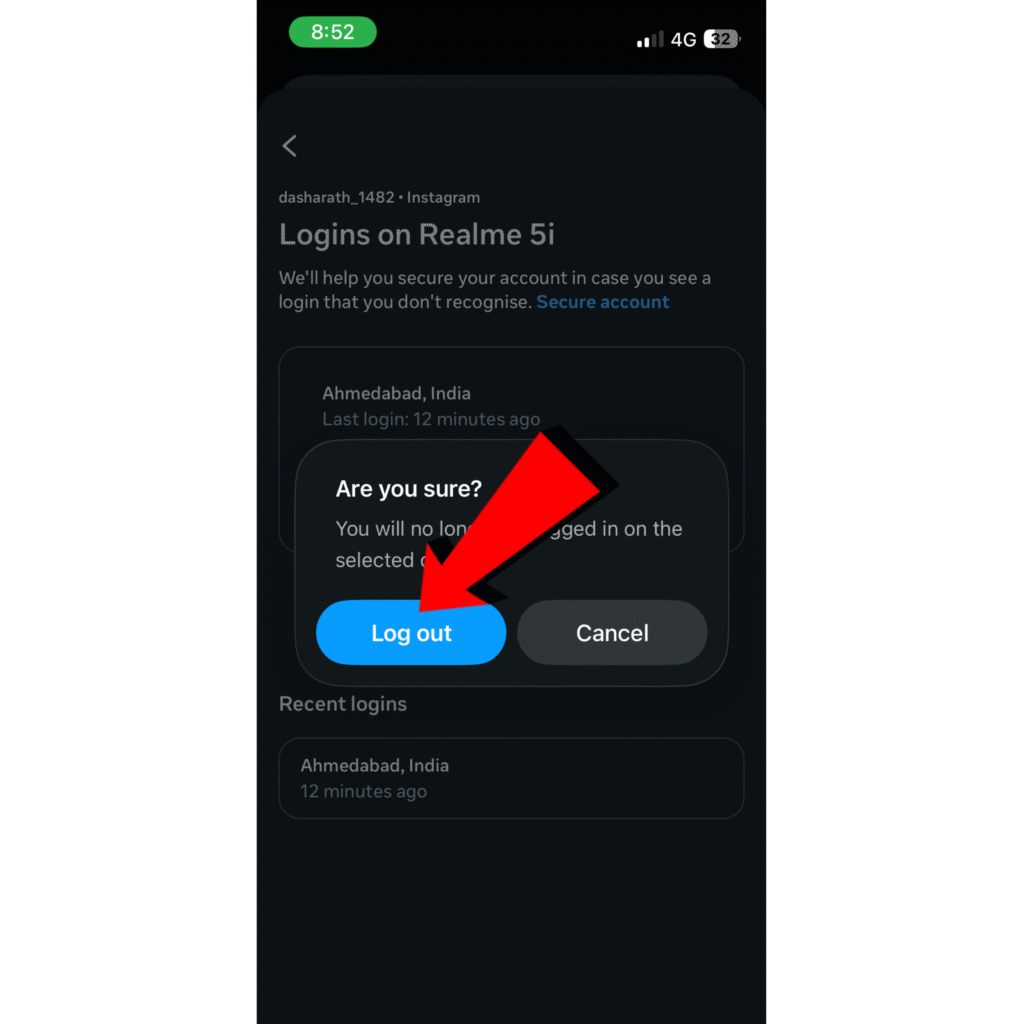
- फिर Are you Sure में फिर Logout पर क्लिक करें
- Logout पर क्लिक करते ही Other Device में से आपकी Instagram I’d Logout हो जाएगी |
Step-1
सबसे पहले आप अपना Instagram Open करें

Step-2
Instagram में नीचे आपको अपनी Profile पर क्लिक करना है
Step-3
Profile में ऊपर 3 Line पर क्लिक करें
Step-4
उसके बाद Account Centre पर क्लिक करें
Step-5
फिर Account Setting में Password & Security पर क्लिक करें
Step-6
उसके बाद Security Check में Where you’re logged in पर क्लिक करें
Step-7
फिर Account में अपनी Instagram I’d चुनें
Step-8
Login on other Device में आप देख सकते हैं कि आपकी Instagram I’d कहा कहां पर Login है Other Device का नाम दिखाई देता है तो उस पर क्लिक करें
Step-9
फिर आपको Logout का Option दिखाई देगा उस Logout पर क्लिक करें
Step-10
फिर Are you Sure में फिर Logout पर क्लिक करें
### How to Logout from Instagram ID on All Devices? ## Step-9 Once you have confirmed the logout action, it is advisable to change your password for enhanced security. Navigate back to the Password & Security section and select the option to change your password. This will prevent unauthorized access to your account from any device that may have retained your login credentials. ## Step-10 Lastly, ensure that you review any third-party applications that may have access to your Instagram account. Revoke access to any suspicious apps to further safeguard your account. Regularly monitoring your account activity is essential to maintain its security and integrity.
Logout पर क्लिक करते ही Other Device में से आपकी Instagram I’d Logout हो जाएगी |
Regularly monitoring your account activity is essential to maintain its security and integrity. Clicking on Logout will log you out of your Instagram account on all other devices. Introduction: Understanding the necessity of logging out from all devices is crucial in safeguarding your personal information and privacy. Failing to do so can expose your account to unauthorized access and unwanted interactions. Instagram Logout: An Easy Method Step 1: Navigate to ‘Settings and Privacy’ in the Instagram app. Step 2: Open the ‘Account Center.’ Step 3: Select ‘Password and Security.’ Step 4: Check ‘Where You’re Logged In.’ Step 5: Logout from all devices. Final Security Measure: Learn how to fully secure your account to prevent future breaches.
हेलो फ्रेंड्स अगर आपको इसी तरह के Blog चाहिए तो आप हमारे व्हाट्सएप चैनल को भी फॉलो कर सकती है आपको व्हाट्सएप चैनल की लिंक चाहिए तो नीचे आप देख सकते हो यहां पर लिंक पर आप क्लिक करके व्हाट्सएप चैनल में आप ज्वाइन हो सकते हो इस व्हाट्सएप चैनल में मेरे यूट्यूब के वीडियो और मैं यहां पर Blog की जो लिंक होगी वह भी उसमें पोस्ट करता रहूंगा
https://whatsapp.com/channel/0029VbB7HgbAu3aYSZItev1d
तो हेलो दोस्तों
मैं आपको अगले Blogs में बताने वाला हु कि आप अपने इंस्टाग्राम आईडी के पासवर्ड कैसे चेंज करेंगे इंस्टाग्राम पर अच्छे पासवर्ड आपके Instagram I’d को Secure रखता है और आपके इंस्टाग्राम में जो आपकी पर्सनल चैट्स पोस्ट और अपनी पर्सनल डीटेल्स को प्रोटेक्ट रहता है इसलिए आपको अपने इंस्टाग्राम आईडी के पासवर्ड सोच समझ कर और थोड़े अच्छे से मिक्स शब्द मैक्स लेटर में डालना चाहिए ताकि आपकी इंस्टाग्राम आईडी कोई हक ना कर सके इसके लिए इंस्टाग्राम पर टू फैक्टर ऑथेंटिकेशन भी किया जाता है उसका ब्लॉग भी इस पर आ जाएगा और उसकी वीडियो चाहिए तो आप हमारे व्हाट्सएप चैनल को फॉलो कर लीजिए व्हाट्सएप चैनल पर आपको टू फैक्टर ऑथेंटिकेशन की लिंक भी मिल जाएगी जब आप अपने इंस्टाग्राम आईडी के पासवर्ड लगते हैं तो आपको अपनी इंस्टाग्राम आईडी के पासवर्ड किसी को पता नहीं चलना चाहिए और आपके पासवर्ड थोड़े मुश्किल होने चाहिए आपके पासवर्ड आपकी बर्थ डेट आपके मोबाइल नंबर ऐसे सिंपल पासवर्ड कभी नहीं रखनी चाहिए पासवर्ड कैसे लगाते हैं और पासवर्ड चेंज कैसे करते हैं उनके ब्लॉक आपको और उनके वीडियो हमारे यूट्यूब चैनल पर आपको मिल जाएंगे
Instagram Account Logout Kaise Kare: A Step-by-Step Guide
In today’s digital landscape, managing our social media accounts is essential for maintaining our privacy and security. One common scenario many users face is needing to log out of their Instagram accounts from a device that isn’t their own. Whether you’ve borrowed a friend’s phone or used a public computer, it’s crucial to ensure your account remains secure. In this post, we will guide you on how to effectively log out of your Instagram account, or as we say in Hindi, Instagram account logout kaise kare, providing you with clear steps to follow. Join us as we explore this important aspect of social media safety, ensuring that your online presence remains secure and under your control.
Effortlessly Log Out from Instagram Devices
Simple Steps to Logout Instagram